
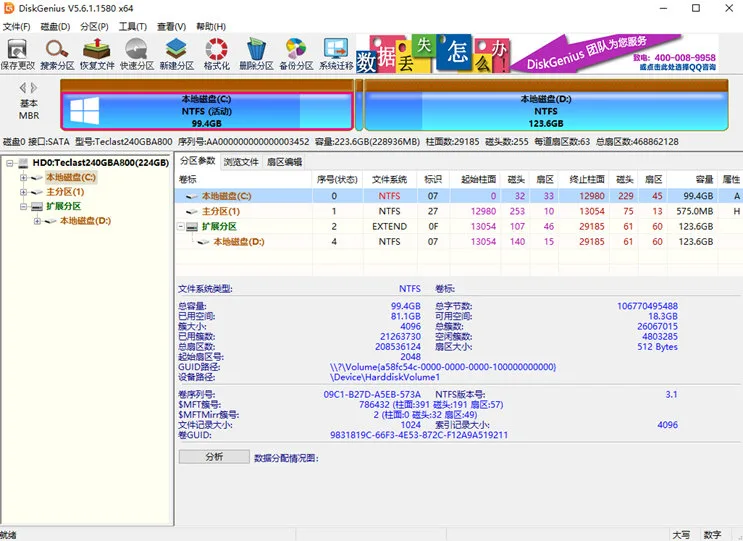
DiskGenius注册码破解版s是一款适配Windows系统、功能全面的专业磁盘管理与数据恢复实用工具软件。该软件整合数据恢复、磁盘分区管理、磁盘备份还原、硬盘检测修复等多重核心功能,兼顾新手简易操作与专业深度运维需求。软件支持机械硬盘、固态硬盘、U盘、内存卡等各类存储设备,兼容NTFS、FAT32、exFAT等主流文件系统,适配日常办公、家用电脑及小型设备运维场景。
【软件功能】
1、删除恢复
清空回收站、Shift + Del删除文件、从可移动存储设备删除了文件等。
2、格式化恢复
不小心将硬盘、U盘、SD卡等存储设备格式化,清空磁盘所存储的文件。
3、丢失分区恢复
如果硬盘上的分区丢失了,存储在该分区中的所有文件也会随之丢失。
4、病毒攻击
病毒和恶意软件会窃取用户信息、破坏或删除文件、导致系统崩溃等。
5、分区变成RAW
分区变成RAW无法访问,提示未被格式化、文件目录结构损坏、参数错误等。
6、加密分区恢复
BitLocker加密或解锁过程意外中断或未完成、加密分区丢失或是无法访问等。
【DiskGenius分区教程】
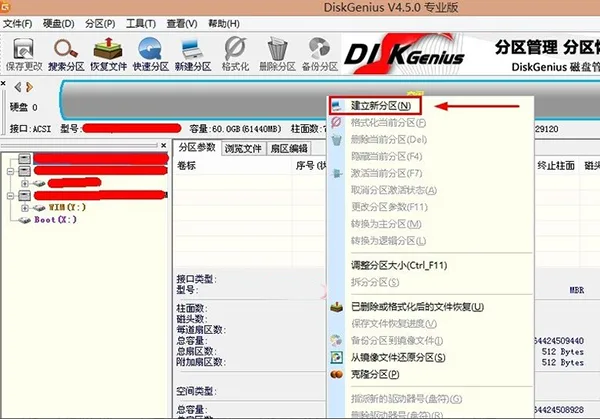
1、打开软件,在空闲条右键,选择“建立新分区”;
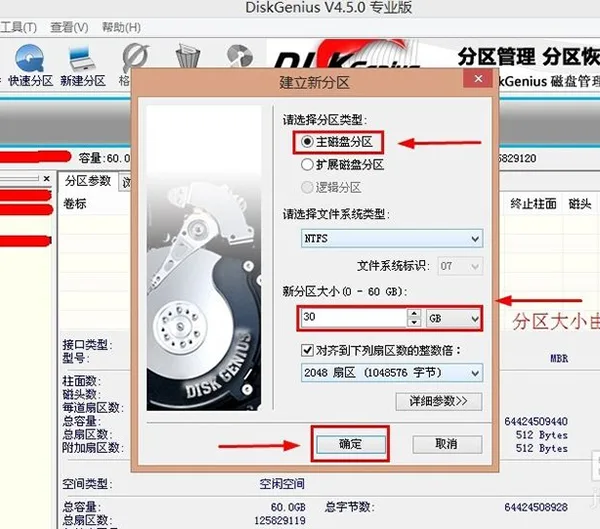
2、选择“主磁盘分区”,自定义分区大小后,选择文件系统类型为“NTFS”,然后并确定;
3、主分区建立好后,右键空闲区域,“建立新分区”,选择“扩展磁盘分区”,自定义分区大小并确定;
4、等待一下,出现绿色条框后,选择“建立新分区”;
5、在弹出的“建立新分区”对话框,选择“逻辑分区”,文件类型为“NTFS”,自定义分区大小后并确定;
6、保存更改完后,选择“是”就开始“格式化”两个分区;
7、等待格式化完成后硬盘分区完成。
【DiskGenius怎么修复U盘】
1、首先将您的老毛桃U盘插入您的电脑的USB接口中,然后点击电脑的启动开关,将电脑启动,然后在此小窗口内用键盘上的上下左右键将光标调到 【02】运行老毛桃win8pe防蓝屏版(新电脑),然后单击键盘上的回车。
2、然后进入电脑之后双击打开软件的页面,在此页面内单击上方的工具菜单栏选项,然后在弹出来的框内单击搜索已丢失分区(重建分区表)。
3、接着再上方的硬盘菜单栏选项,然后在弹出来的框内点击重建主引导记录。
4、然后此时就会弹出来一个对话框,在此框内点击左侧的“是”,此时软件就会自动进行修复操作。
5、等待一会之后,就会出现一个提示框,提示您任务成功完成,也就是修复完成了,您点击关闭就可以了。